
Mac 钉钉分身打不开或闪退,先检查哪一步?
依据应用身份管家当前产品工作流、钉钉官方资料和可重复测试步骤整理;账号、组织和兼容性结果以当前安装版本实测为准。
钉钉分身点击无反应、立即闪退、登录失败或进入后无法同步时,先验证官方钉钉,再按进程、版本、本地组件和账号验证顺序恢复。
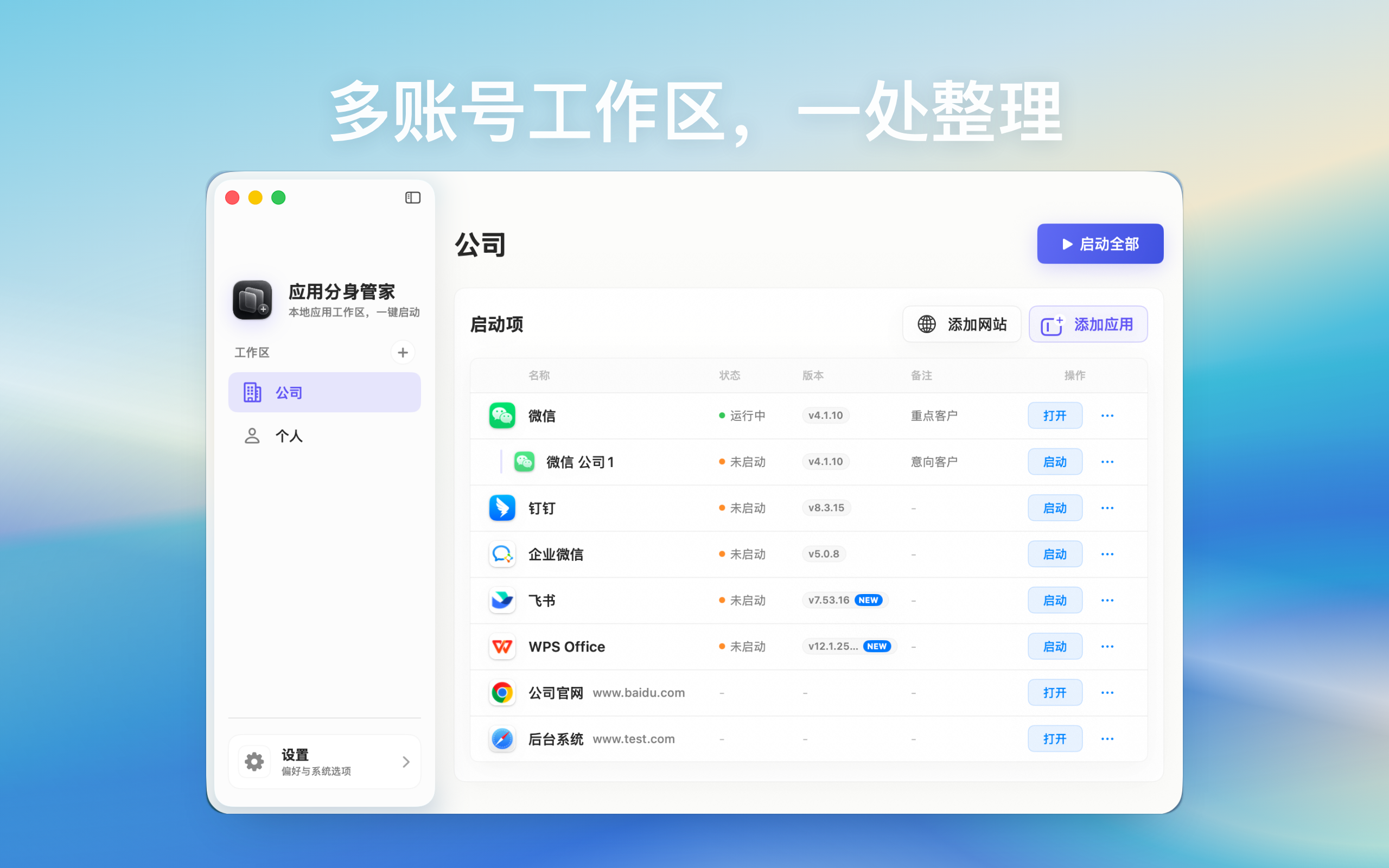
先给结论
不要把“打不开”当成一个问题。图标没反应、进程立即退出、停在登录、进入错误组织和消息不更新分别属于不同阶段;先记录第一个失败点。
先选择维护成本最低的方案
官方钉钉也失败时处理官方更新;只有实例失败时检查实例版本;登录被拒绝时走钉钉安全流程;进入后无通知时检查应用和 macOS 通知设置。
按这个顺序操作
- 记录钉钉、实例、组件和 macOS 版本。
- 从应用程序启动官方钉钉并完成测试消息。
- 正常退出所有钉钉进程,只启动一个实例。
- 检查实例更新提示和本地组件状态。
- 使用低风险账号完成登录、组织、文件和会议测试。
不是看到两个图标就算成功
- 实例可以独立启动
- 登录设备确认来自预期账号
- 目标组织与入口一致
- 退出重开和重启后仍能使用
最容易误判的地方
不要下载所谓兼容补丁、修改官方钉钉签名或关闭 macOS 安全保护。随机修改会同时破坏来源、更新和故障证据。
什么时候应该停止
当前钉钉版本与实例持续不兼容,或账号出现安全挑战时,保留官方客户端并停止创建更多副本。