
2026 Mac 微信怎么双开?先看微信自带多账号,再选长期方案
本文先按当前微信客户端能力判断,再比较常见双开办法。微信、macOS 或账号策略更新后,界面和结果可能变化,请先用非关键账号复测。
如果你只是想让两个微信账号同时在线,先更新微信并查看客户端里的“切换账号”或多账号入口;如果你还需要两个清楚的应用入口、固定名称和不同工作区,再考虑独立实例。
先给结论:大多数人应该按这个顺序选
- 先试微信自带多账号:成本最低,也不需要改应用。华为当前支持文档记录,微信 PC/Mac 4.1.7 及以上支持账号多开。
- 偶尔临时打开第二个窗口:可以测试终端的
open -n,但它不等于两个独立数据环境。 - 每天固定使用工作号和个人号:用独立实例给两个入口命名,并逐项验证登录、通知、文件和重启后的状态。
- 不要优先改签名或注入插件:这类方案更新后容易失效,也增加签名、权限和账号风险。
什么需求值得使用独立入口?
只需要切换账号时,先检查官方微信已有的账号功能。每天管理工作号和个人号、希望按公司或项目快速找到入口时,再考虑应用身份管家的命名和工作区管理。

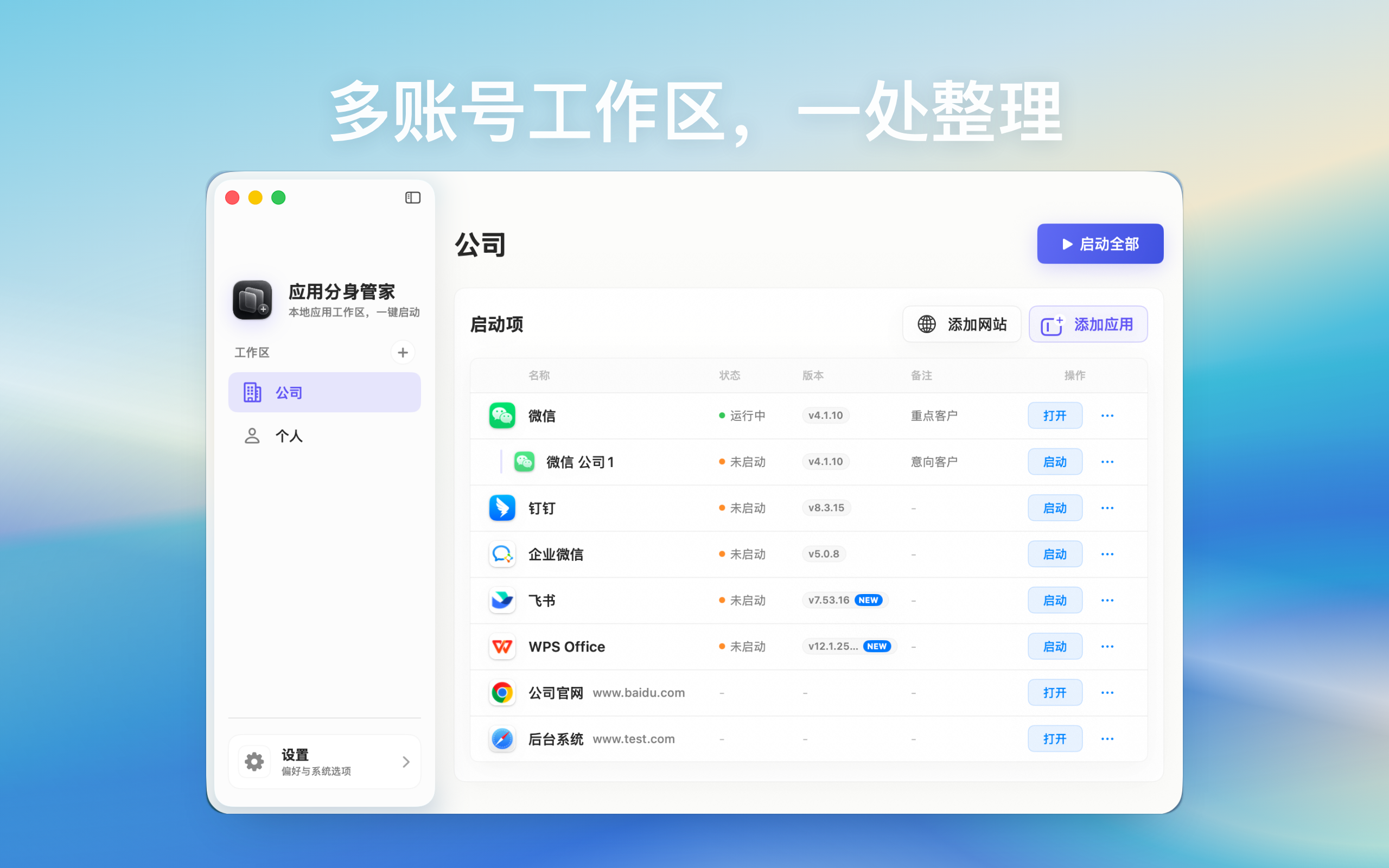
操作路径:选择本机微信 → 创建并命名“公司微信” → 在新窗口登录 → 放入公司工作区。需要本地组件时,按应用内引导完成授权;再验证通知和退出重开后的账号。
查看工作区、菜单栏入口与系统要求,或继续比较下面的方法。是否同时在线、通知能否正确归属,都应在当前版本验证。
方法一:先检查微信自己的多账号入口
打开微信菜单中的“关于微信”查看版本。如果版本较旧,先通过微信官方渠道更新。重新启动后,在登录页、头像菜单或账号区域查找“切换账号”“添加账号”等入口。不同版本的按钮位置可能不同。
登录第二个账号后,不要只看窗口是否出现。让朋友分别给两个账号发送一条带文字的测试消息,再检查哪个窗口收到、通知点开后进入哪个账号,以及退出微信后是否仍保留两个登录状态。
适合:只在意两个账号在线,不要求两个独立 Dock 图标或按项目分组的人。
方法二:用终端临时启动第二个微信进程
先正常打开第一个微信,再打开“终端”,输入:
open -n /Applications/WeChat.app-n 会要求 macOS 新开一个应用进程。它的优点是快、无需安装工具;缺点是两个进程仍来自同一个应用包,是否能分别登录、通知如何路由、重启后是否保留,都由当前微信版本决定。
如果命令没有打开第二个登录窗口,或者扫码后又回到原账号,不要继续改系统文件。先退出所有微信进程,再确认方法一是否已经提供官方多账号入口。
方法三:用“自动操作”包装命令,只解决重复输入
网上常见的 Automator 教程,本质上是把上面的终端命令保存成一个可点击的应用。它能省掉每次敲命令,却不会自动获得独立数据目录、独立通知或更高兼容性。
因此,临时使用可以做;如果你的目标是“工作号永远点工作入口,个人号永远点个人入口”,应直接评估独立实例,而不是把命令快捷方式误认为账号隔离。
方法四:用应用身份管家创建有名称的独立实例
- 保留并确认官方微信能正常打开,不要先删除原应用。
- 从 App Store 安装应用身份管家,打开后选择本机微信。
- 创建一个实例,名称直接写用途,例如“公司微信”或“个人微信”,不要只写“微信 2”。
- 如果页面提示本地组件未就绪,按应用内引导完成组件安装或更新,再回来创建实例。
- 先只启动新实例并完成微信自己的扫码和设备确认,再启动原微信。
- 把两个入口放入对应工作区;确认稳定后,再决定是否加入菜单栏、快捷键或悬浮球。
应用身份管家的作用是管理本机应用副本、独立标识和工作区入口,不会替你登录微信,也不能绕过微信的账号验证或平台规则。
双开成功后,必须做完这 6 项验证
- 两个入口分别显示正确头像和昵称。
- 两个账号互发文字、图片和普通文件,收发方向都正确。
- 分别收到通知后,点开进入对应账号,而不是最后活跃的窗口。
- 从聊天中打开一个非敏感文件,确认下载位置和账号没有混淆。
- 退出两个微信后,按相反顺序重新打开,账号仍与入口对应。
- 重启 Mac 再测一次;重要账号不要把首次测试当成长期稳定结论。
哪些做法不建议照抄
复制微信.app、手改 Bundle ID、移除隔离属性、临时签名或注入插件,确实常出现在排名靠前的教程里,但这些步骤会改变原应用的签名或安全状态。微信或 macOS 更新后,它们可能立即失效,也很难判断失败究竟来自账号、签名还是数据目录。
遇到“无法验证开发者”或“应用已损坏”时,不要为了双开关闭 Gatekeeper,也不要执行来源不明的 sudo 命令。
什么时候应该停止排查
官方微信本身无法登录、手机端提示账号风险、需要申诉或设备验证时,应回到微信官方流程;连续创建新实例不会修复平台账号问题。公司或客户账号还应先确认组织的设备和数据政策。