
Mac 微信第二个账号扫码后又回到登录页怎么办?
本文根据当前应用身份管家工作流、微信当前多账号信息和可重复排查步骤整理。不要用主账号做破坏性测试,界面以你安装的版本为准。
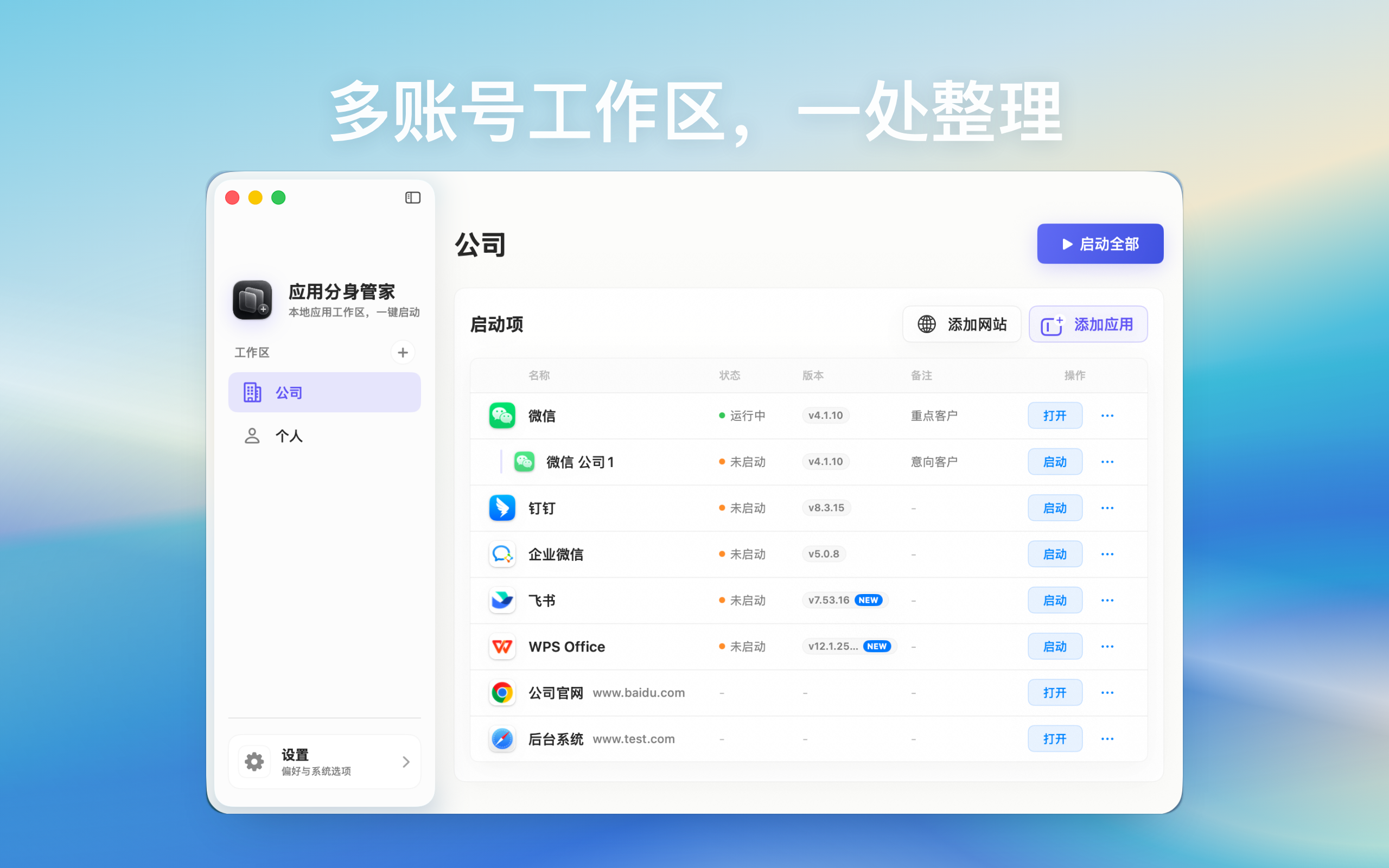
扫码后回到登录页不一定是“二维码失效”。最常见的三类原因是:这个账号其实已在另一个微信窗口登录、旧微信进程没有退出干净,或者分身仍基于旧版微信,需要先更新实例。
先看手机提示,再决定下一步
- 提示“该账号已登录”:先回到 Mac 上已有的微信窗口,检查是否已经切到这个账号。微信 4.1.7 及以上版本可能已使用客户端自带多账号。
- 手机确认成功,Mac 立即回到二维码:按下文先测官方原微信,再清理残留进程和更新实例。
- 手机出现风险、设备验证或申诉:停止创建分身,直接走微信官方账号安全流程。
第一步:先证明官方原微信能登录
- 记下 macOS 版本、微信版本,以及出问题的实例名称。
- 退出所有分身,只从“应用程序”打开官方微信。
- 用准备登录的第二个账号完成一次扫码确认。
- 如果原微信也回到登录页,问题不在分身;先更新微信、检查网络和账号验证。
这一项很重要。原微信都不能通过的登录,重建实例、重装本地组件或连续扫码通常也不会成功。
第二步:退出残留进程,不要只关窗口
按 Command-Q 正常退出原微信和所有实例。再打开“活动监视器”,搜索 WeChat 或微信,确认没有仍在运行的相关应用进程。只处理能明确识别为微信的进程,不要结束不认识的系统服务。
随后只启动出问题的第二个实例。这样可以排除“旧进程持有登录状态,新的二维码又把请求交回旧窗口”的情况。
第三步:检查原微信和实例是不是同一代版本
微信更新后,原应用已经是新版本,但此前创建的实例仍可能来自旧应用副本。在应用身份管家中查看微信和实例的版本;如果实例显示可更新,先退出原微信和该实例,再只更新这一个测试实例。
更新完成后先不要同时打开两个微信。单独启动测试实例、扫码、确认进入会话列表,再启动原微信。如果低风险实例通过,再处理其他实例。
第四步:按固定顺序重新扫码
- 只保留一个登录窗口,等二维码完整显示后再扫码。
- 在手机端看清要登录的账号和设备提示,不要连续点击确认。
- Mac 进入会话列表后等待一分钟,再发送一条测试消息。
- 正常退出并重新打开同一个实例,确认登录状态仍属于该入口。
- 最后再打开原微信,检查两个账号没有对调。
仍然循环时,哪些操作不要做
不要连续创建“微信 3、微信 4”碰运气;不要先删除唯一能工作的实例;不要关闭 macOS 安全机制,也不要运行来源不明的签名、隔离属性或注入命令。随机修改越多,越难分清是账号验证、微信版本还是本地实例问题。
什么时候可以重建实例
只有在官方原微信登录正常、应用身份管家的本地组件已就绪、实例更新仍无效,并且旧实例不是唯一工作入口时,才新建一个测试实例。先用非关键账号验证;结果仍失败就停止扩大修改,保留版本和失败阶段联系支持。