
Mac 登录后 企业微信第二个实例不会自动打开
依据当前产品工作流、文末官方资料和可重复测试步骤整理;账号及兼容性结果仍需以你已安装的版本实测为准。
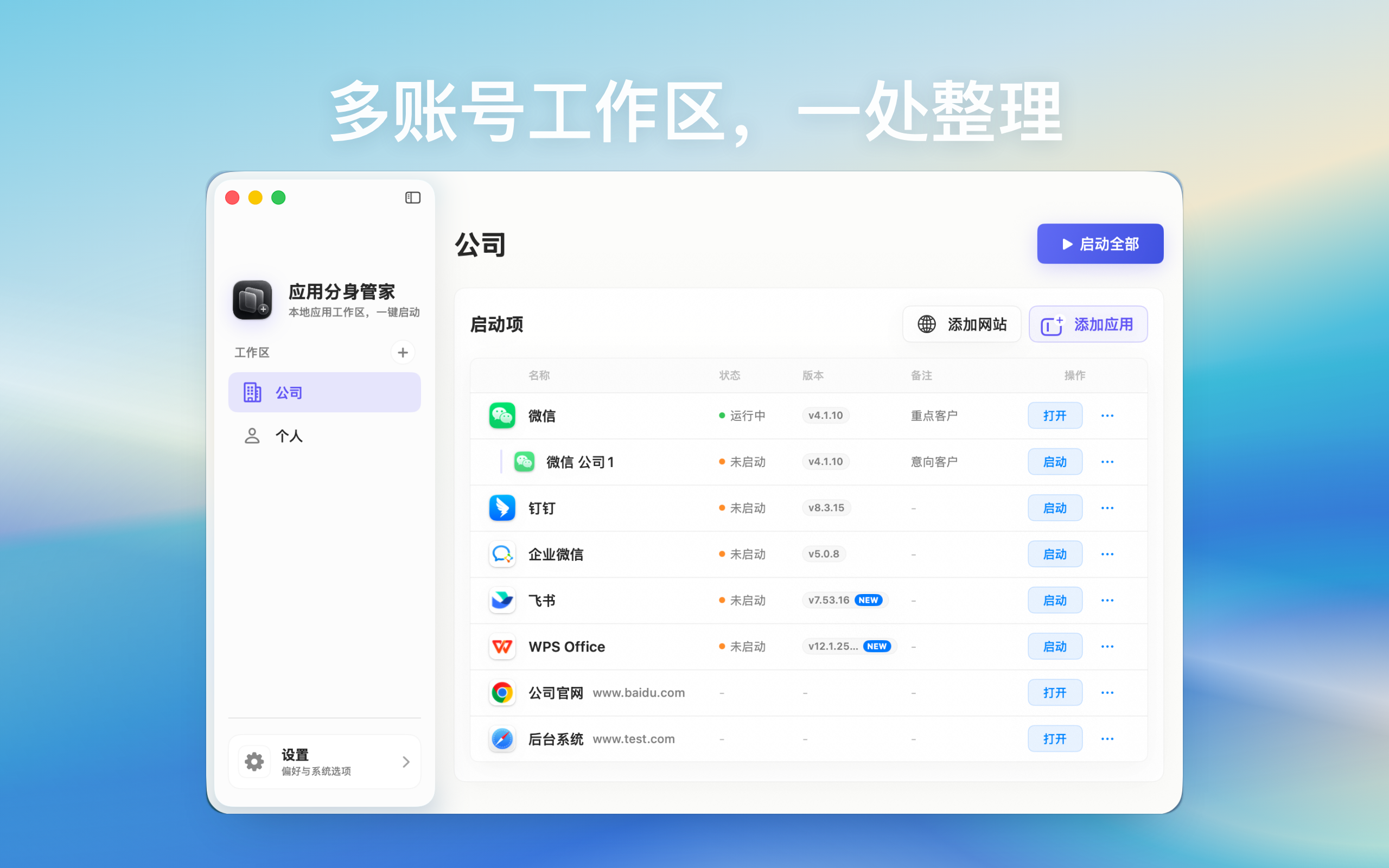
修复 企业微信 分身手动启动正常、登录 Mac 后却不自动打开的问题,检查正确登录项并避免多个实例并发启动。
先证明手动启动正常
重启 Mac,等桌面和网络稳定后,手动打开准确命名的第二个企业微信入口。若能进入预期账号,说明登录状态还在,只需处理开机启动;若回到登录页或打不开,应先解决那个问题,不要急着添加登录项。
把正确入口加入登录项
- 打开“系统设置 → 通用 → 登录项与扩展”。
- 在“登录时打开”中加入实际实例入口,不要误加官方企业微信。
- 移除带警告的旧路径和重复项目。
- 重启一次,记录实际打开的是哪个账号。
不要让所有实例同时抢启动
只自动打开最关键的一个入口,其余在工作开始后按顺序启动。多个企业微信进程同时联网、恢复会话和弹通知,可能让其中一个看似离线或没有提醒,也会增加启动阶段的资源压力。
登录项存在却没有窗口
查看“活动监视器”中实例是否已经运行但窗口隐藏;从程序坞或“窗口”菜单调出它。若进程启动后立即退出,记录时间与版本,再单独手动启动复现,不要用强制添加更多登录项来掩盖崩溃。
不要把开机启动当作在线保证
入口能自动打开,不代表账号已连接,也不代表提醒正常。重启后还要确认头像、会话更新时间和一条后台测试消息。对重要值班账号,进入工作状态前应做一次可见检查。
验收条件
连续两次重启后,只有计划中的实例自动打开,身份正确、没有重复窗口,后台测试消息也能按预期提醒。若登录项仍指向错误或过期入口,先清理旧项;不要删除唯一可用实例。