
Mac 上 FLAC 文件怎么转 MP3
如果你不是音频工程师,只是想让文件在目标设备上稳定可用,这篇会围绕 FLAC转MP3 Mac、无损音乐转mp3、FLAC批量转换 把格式选择讲成可执行的判断。
FLAC转MP3 Mac无损音乐转mp3FLAC批量转换
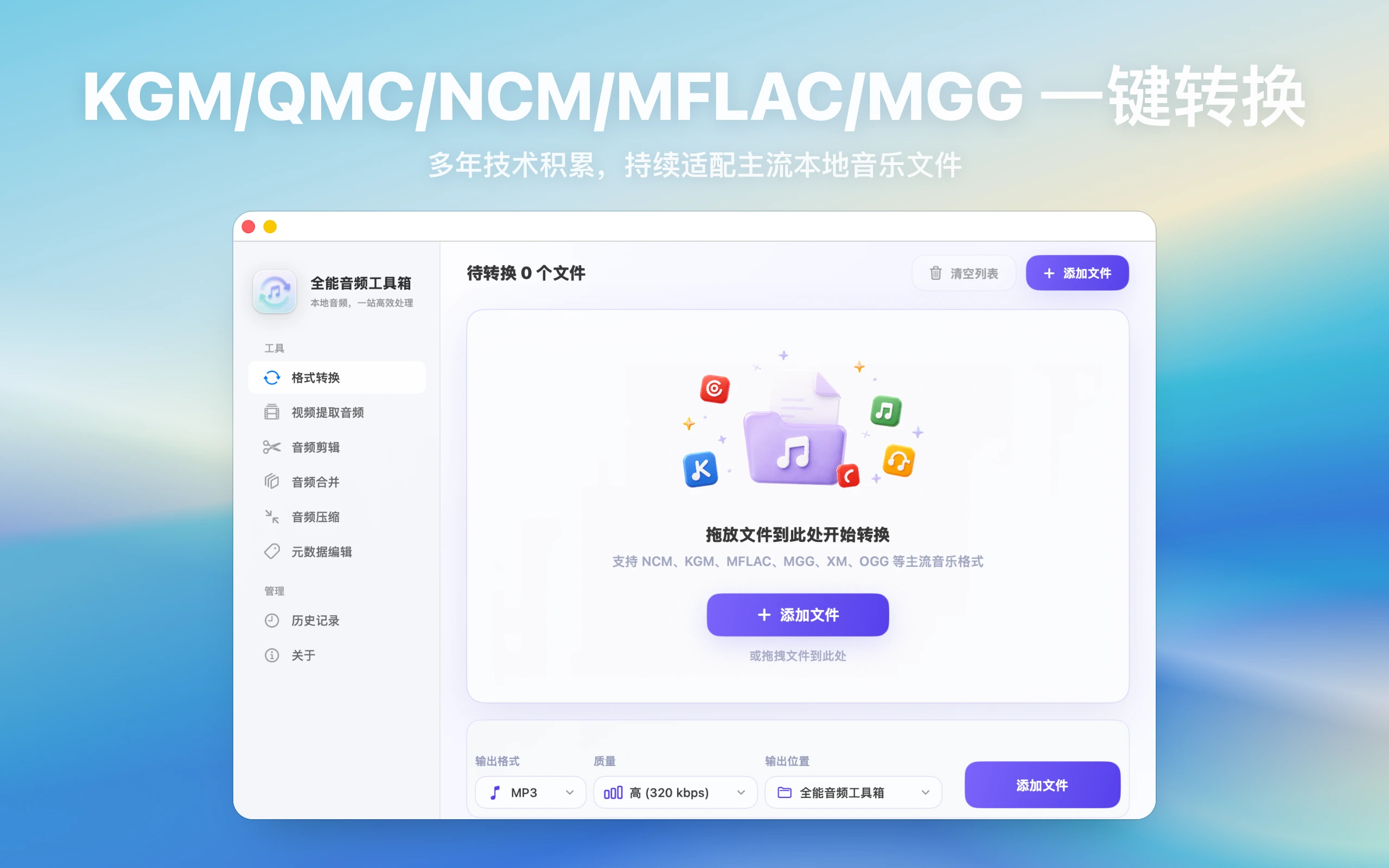
Mac 上 FLAC 文件怎么转 MP3:直接答案
FLAC 适合收藏和归档,MP3 更适合手机、车载和分享;转换时应保留原始 FLAC 作为备份。
判断:FLAC 转 MP3 适合为车载、手机和分享制作兼容副本,但应保留原始 FLAC;语音可从 128 或 192 kbps 测试,音乐通常从 192 或 320 kbps 测试。
Mac 上 FLAC 文件怎么转 MP3的执行步骤
- 确认目标设备支持的 MP3 编码、码率和目录结构。
- 从同一 FLAC 导出两个码率版本,用真实设备比较体积、清晰度和加载速度。
- 批量前复制标签与封面样本,确认中文元数据和文件名没有丢失。
怎样验证处理结果
- 原始 FLAC 未被覆盖,MP3 在目标设备上从头到尾可播放。
- 文件体积下降符合用途,且没有为了更小体积造成明显语音或音乐失真。
限制条件与停止线
MP3 是有损输出,无法再还原为原始 FLAC 质量;需要编辑或长期归档时应继续保留源文件。
一个真实场景
例如同一段音频,发给别人听可以用 MP3,自己长期收藏可以用 FLAC,准备继续剪辑可以用 WAV,放在 Apple 设备间流转可以用 M4A。先确定用途,格式就不会乱选。
读完后你应该能把格式选择和目标设备、后续编辑、文件体积绑定起来。
先判断这类文件属于哪种场景
处理“FLAC转MP3 Mac、无损音乐转mp3、FLAC批量转换”之前,先看文件来自哪个 App、扩展名是什么、是否已经下载到本机,以及你最终要放到哪里播放。这个判断会影响输出格式、命名方式和排查路径。
先按用途选格式
MP3 适合通用播放和分享,FLAC 适合质量归档,M4A 适合 Apple 设备和较小体积,WAV 适合剪辑、转写和后期。格式选择应该跟目标设备和后续流程绑定,而不是只看扩展名。
批量输出要先做样本
正式批量前先处理少量文件,检查时长、音量、文件名、标签和播放兼容性。确认无误后再处理整个文件夹,可以减少批量转换后的返工。
质量检查
转换完成后至少抽查不同来源、不同长度和不同格式的文件。重点看能否打开、时长是否正确、中文文件名是否正常、目标设备是否能识别。
常见问题排查
- 读取失败:检查源文件完整性以及输入和输出目录权限。
- 输出异常:用同一个输出文件在目标播放器复测,核对时长、声道与标签。
- 批量失败:只重试一个样本,保留原文件并记录格式与应用版本。