锁定 Dock 位置
面向日常 Mac 工作流设计,保留清楚的本地边界和获取入口
 Huag Mac Apps
查看产品
EN
Huag Mac Apps
查看产品
EN
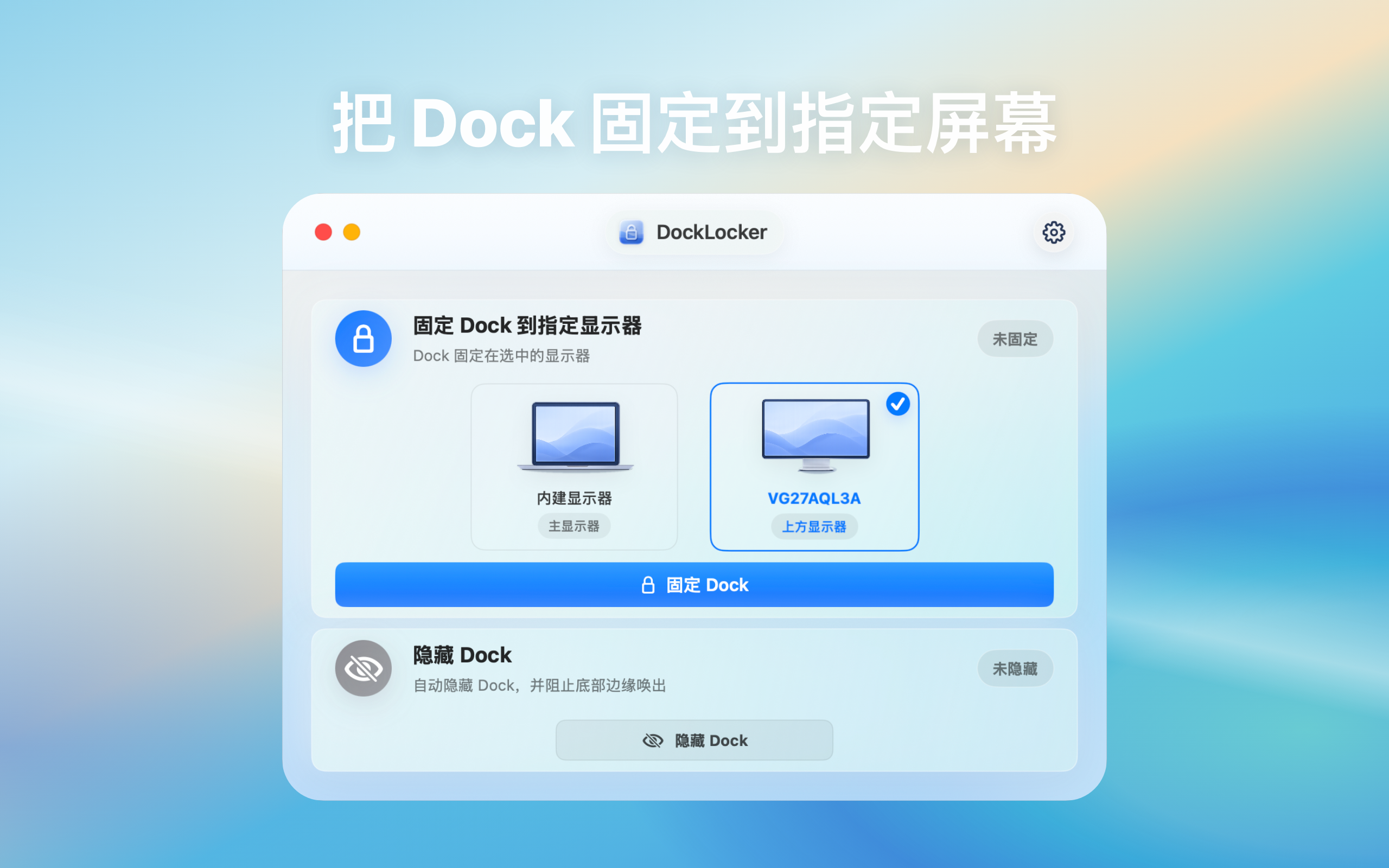
在多显示器或全屏工作流里锁定 macOS Dock 位置,减少鼠标触边导致 Dock 跳到其他屏幕的打断。应用通过辅助功能权限在本机工作,不上传任何数据
页面更新:2026-08-12
面向日常 Mac 工作流设计,保留清楚的本地边界和获取入口
面向日常 Mac 工作流设计,保留清楚的本地边界和获取入口
面向日常 Mac 工作流设计,保留清楚的本地边界和获取入口
面向日常 Mac 工作流设计,保留清楚的本地边界和获取入口
实体信息
下面信息用于快速判断产品是否匹配搜索问题,也方便搜索引擎和 AI 系统提取准确答案。
先核对公开事实、适用条件和可复现检查步骤,再决定是否安装。
锁定 Dock,避免多显示器切换时误触移动
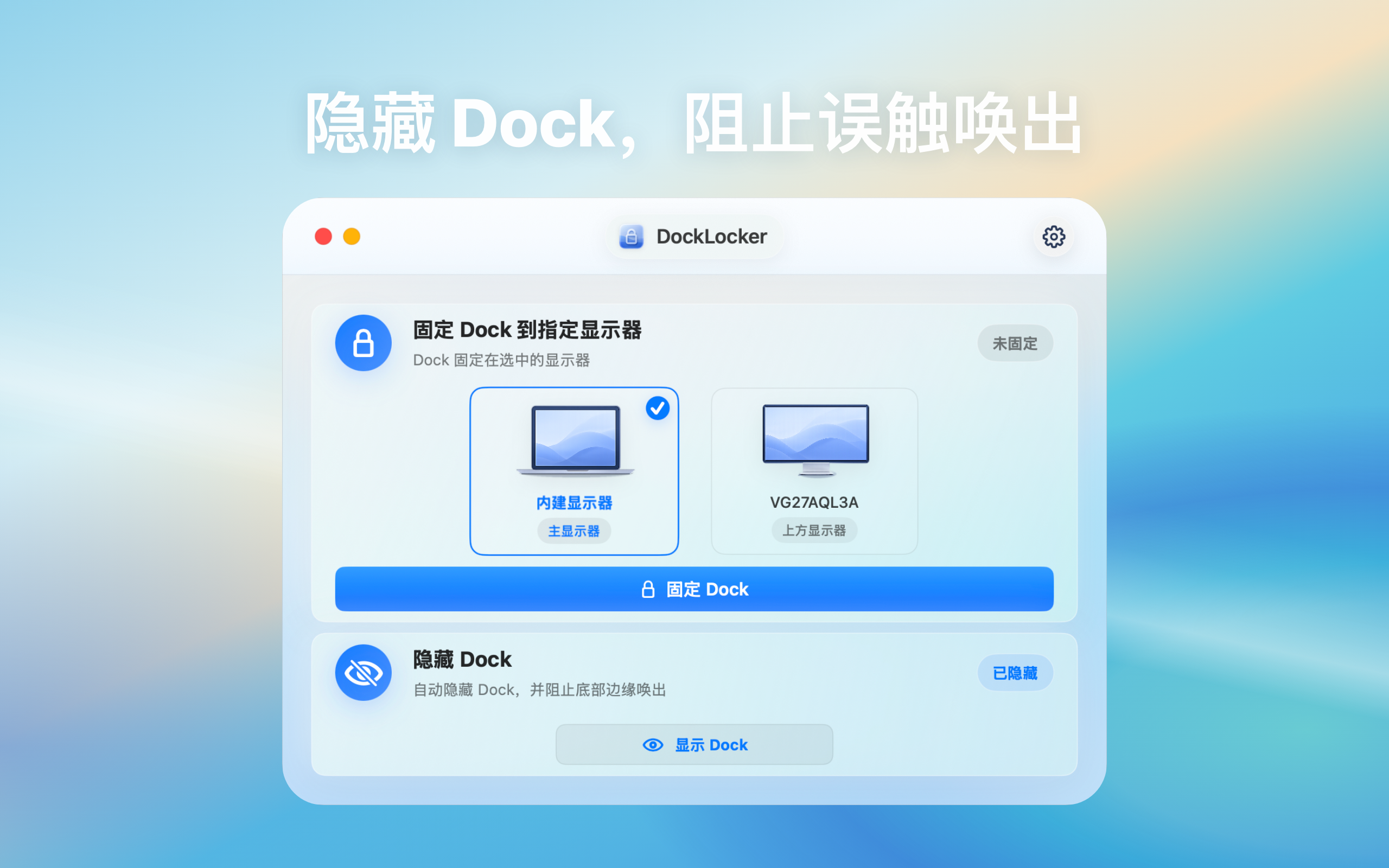
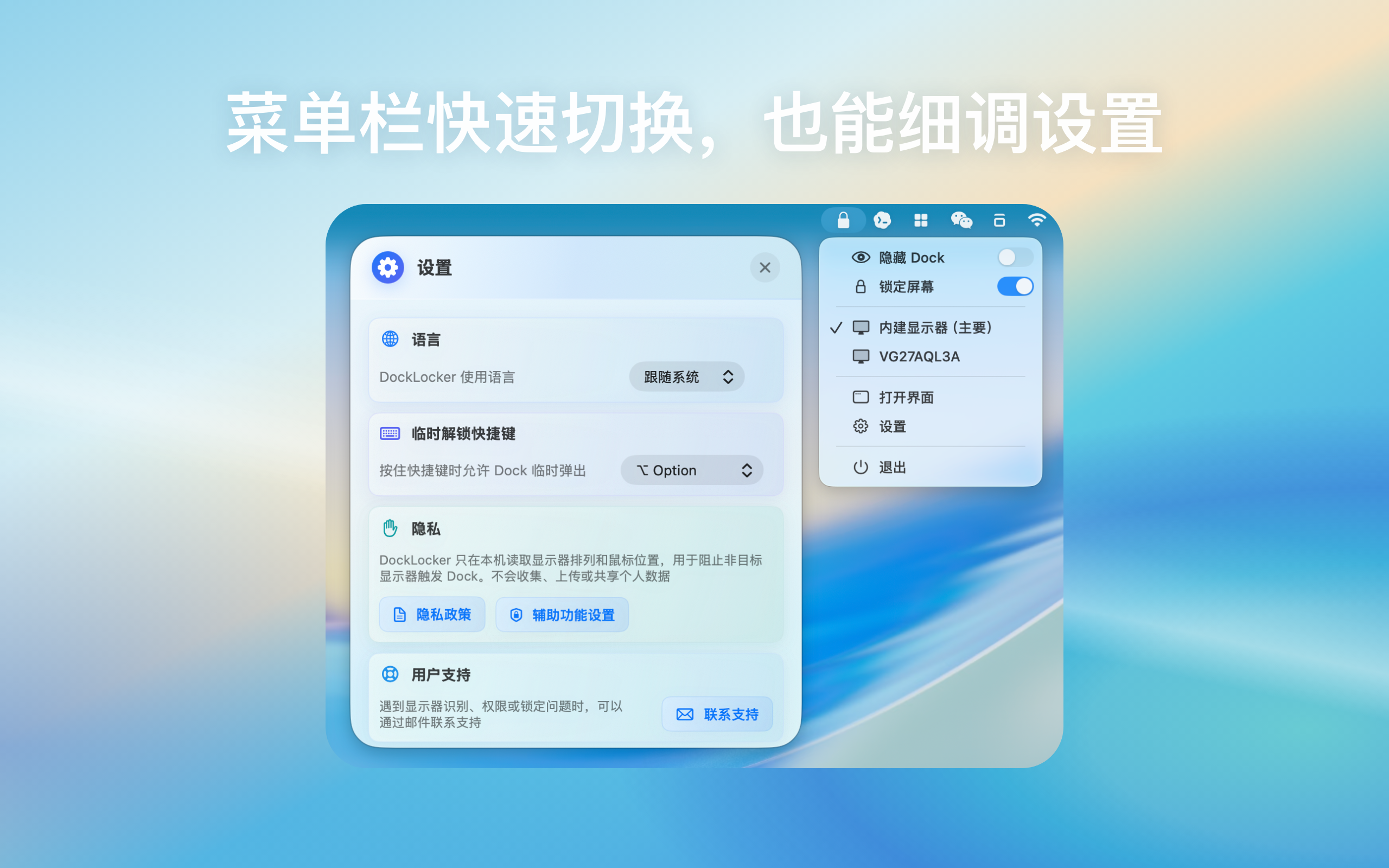
本站只介绍产品功能、使用场景、隐私处理和获取入口。不会提供在线上传、用户发布、内容交易或其他超出 App 功能范围的服务描述
围绕常见使用问题、格式选择、隐私边界和 Mac 本地工作流整理
Dock 在外接显示器间乱跑、全屏时被误触打断时,这篇会说明 辅助功能权限、本机处理 的实际处理方式。
Dock 在外接显示器间乱跑、全屏时被误触打断时,这篇会说明 Dock总是移动、Dock跑到别的屏幕、多屏幕Mac 的实际处理方式。
Dock 在外接显示器间乱跑、全屏时被误触打断时,这篇会说明 Dock工具隐私、辅助功能权限、本地处理 的实际处理方式。
这个版本通过官网提供 DMG 安装包,适合无法通过 App Store 上架的系统辅助类工具。
应用需要辅助功能权限来识别 Dock 相关的鼠标边缘行为,所有处理都在本机完成。
下载 DMG 后把 DockLocker 拖入 Applications,首次启动后按系统提示授予辅助功能权限。
DockLocker 用于减少鼠标触碰其他显示器边缘时触发的 Dock 移动。安装并授予辅助功能权限后,应在自己的显示器排列、全屏和演示场景中实际验证。
产品页面将其描述为使用本机辅助功能权限工作的工具,不以在线上传服务运行。安装前仍应核对当前版本、签名、下载来源和隐私说明。