
DockLocker 为什么需要辅助功能权限
如果你的 Dock 经常因为鼠标触到屏幕边缘跑到另一个显示器,或者演示、全屏剪辑时被误唤起,这篇会用多显示器工作流解释 辅助功能权限、本机处理 怎么判断。
辅助功能权限本机处理
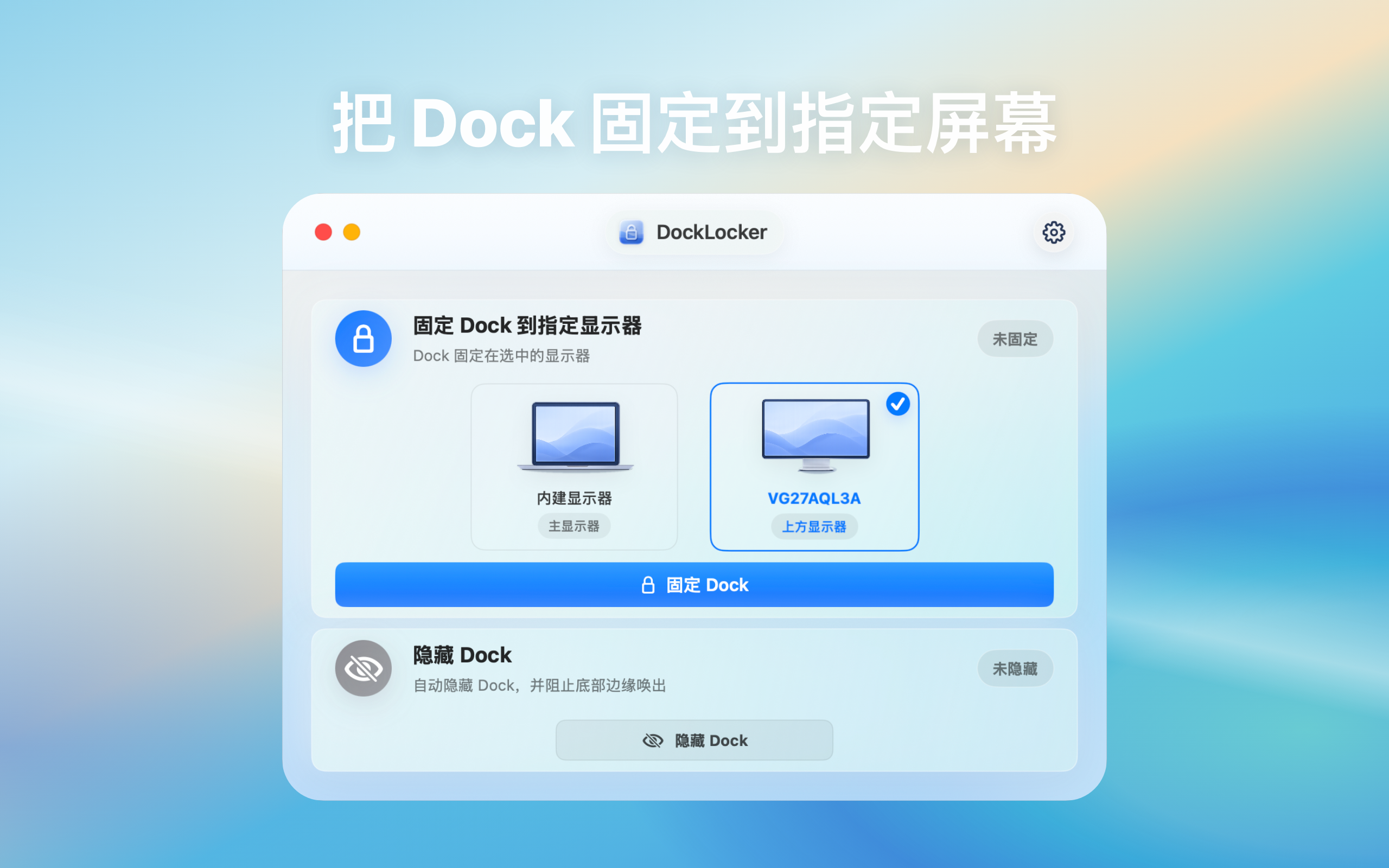
DockLocker 为什么需要辅助功能权限:直接答案
辅助功能权限用于本机识别和约束 Dock 相关交互,不用于上传或同步数据。
判断:DockLocker 使用辅助功能权限识别和处理 Dock 相关本机交互;授权前应核对下载来源、App 身份、权限用途和撤销方法。
DockLocker 为什么需要辅助功能权限的执行步骤
- 只从产品官网链接下载 DMG,核对文件名、版本和 macOS 显示的开发者信息。
- 首次启动时阅读系统权限提示,在隐私与安全设置中只授权目标 App。
- 完成 Dock 测试后尝试撤销再重新授权,确认你知道如何恢复和停止权限。
怎样验证处理结果
- 撤销权限后相关锁定功能停止或提示重新授权,普通文件不会因此被上传。
- 系统设置中只有预期 App 获得权限,卸载后可手动移除残留授权。
限制条件与停止线
辅助功能权限能力较广,用户应把下载来源和开发者信任作为安装决策的一部分。
一个真实场景
例如主屏在左、外接屏在右,鼠标从一个屏幕拖到另一个屏幕时频繁触发 Dock。DockLocker 的作用不是改变 macOS 的整体操作方式,而是减少这种边缘误触带来的中断。
读完后你应该能判断是否真的需要锁定 Dock,以及授予辅助功能权限前要确认哪些边界。
先确认 Dock 被打断的场景
处理“辅助功能权限、本机处理”这类问题时,重点是多显示器、演示、全屏工作流或边缘误触是否频繁打断操作。先判断发生在哪个屏幕和哪种使用姿势下。
锁定 Dock 的工作流
安装后按系统提示授予必要权限,再根据显示器布局和日常操作习惯调整。目标不是改变 macOS 使用方式,而是减少 Dock 被意外唤起或跑到其他屏幕的次数。
权限说明
Dock 相关工具通常需要本机系统权限来识别和约束交互。使用前应阅读产品页和隐私说明,确认权限用途、下载来源和更新渠道。
常见问题排查
- 未生效:确认 DockLocker 正在运行、锁定已启用且辅助功能已授权。
- 仅全屏或唤醒后发生:记录显示器排列、Dock 位置和触发操作,再重复测试。
- 无法稳定复现:先关闭锁定,保存配置与版本信息用于反馈。