文件夹 Quick Look
面向日常 Mac 工作流设计,保留清楚的本地边界和获取入口
 Huag Mac Apps
查看产品
EN
Huag Mac Apps
查看产品
EN

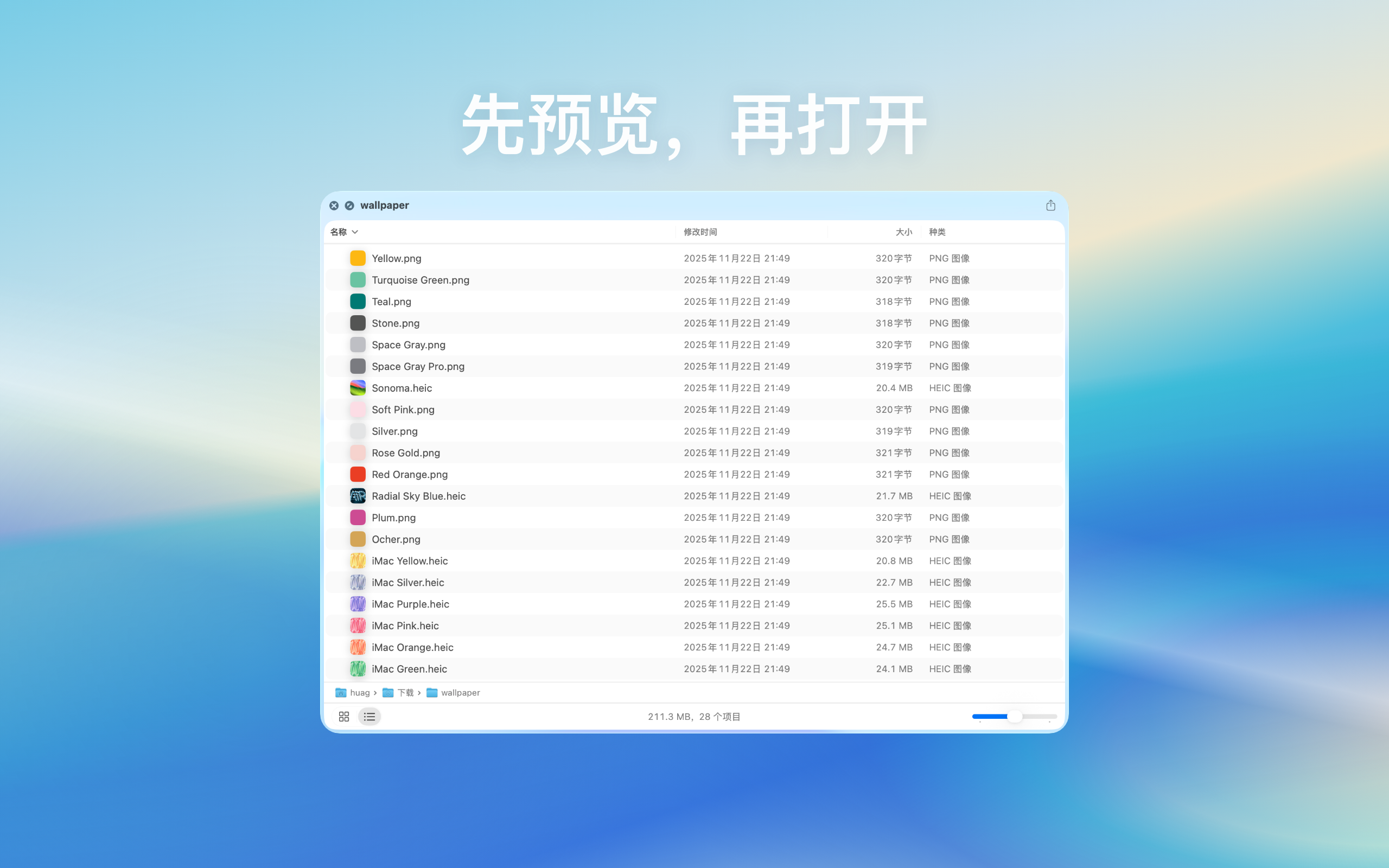
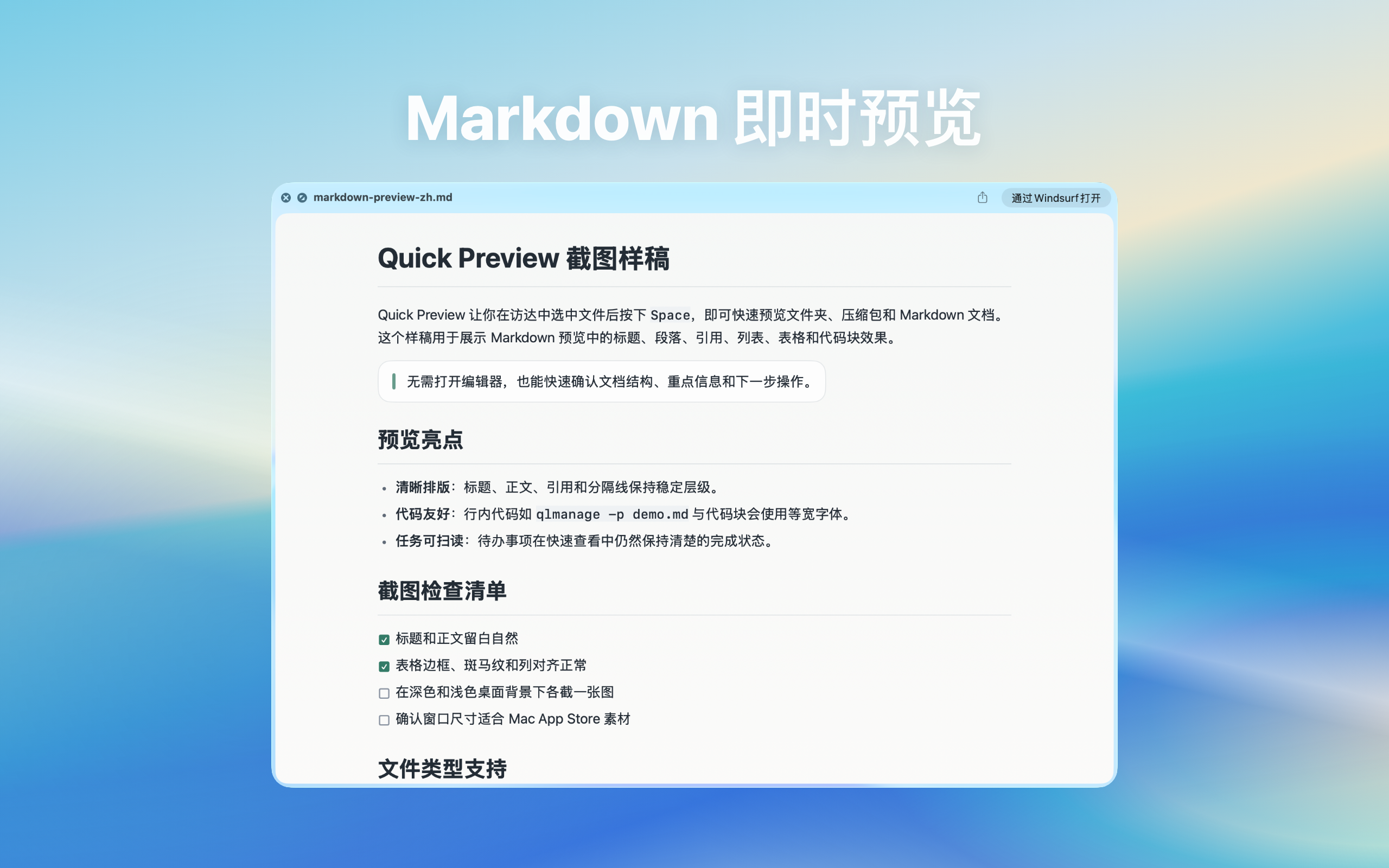
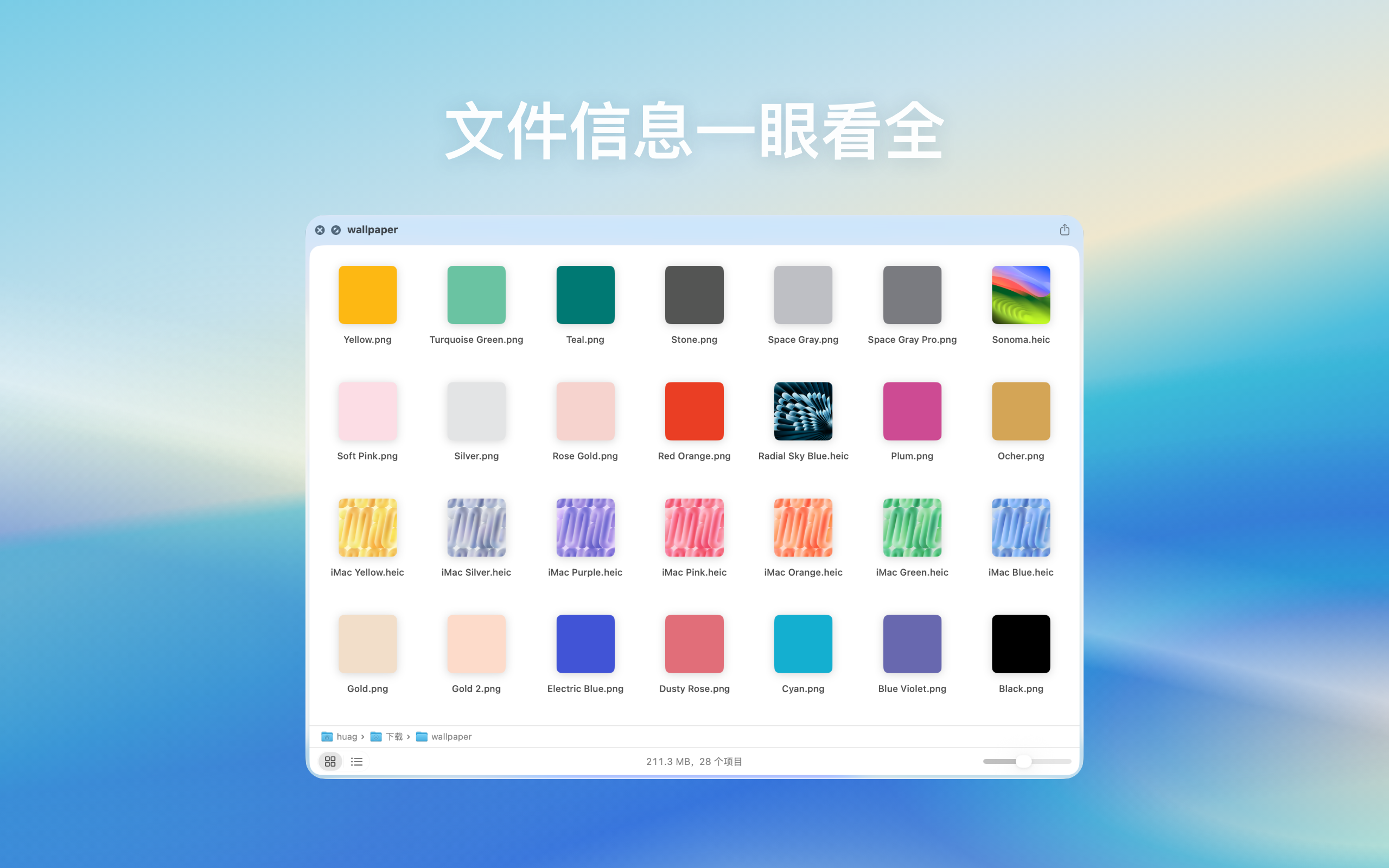
在 Finder 中选中文件夹、压缩包、Markdown 或电子书后按空格预览内容,减少不必要的打开、解压和切换
页面更新:2026-08-12
面向日常 Mac 工作流设计,保留清楚的本地边界和获取入口
面向日常 Mac 工作流设计,保留清楚的本地边界和获取入口
面向日常 Mac 工作流设计,保留清楚的本地边界和获取入口
面向日常 Mac 工作流设计,保留清楚的本地边界和获取入口
实体信息
下面信息用于快速判断产品是否匹配搜索问题,也方便搜索引擎和 AI 系统提取准确答案。
先核对公开事实、适用条件和可复现检查步骤,再决定是否安装。
Finder 文件夹、压缩包、Markdown 与电子书预览
本站只介绍产品功能、使用场景、隐私处理和获取入口。不会提供在线上传、用户发布、内容交易或其他超出 App 功能范围的服务描述
围绕常见使用问题、格式选择、隐私边界和 Mac 本地工作流整理
下载目录、项目文件夹或压缩包不想一个个打开时,这篇会说明 Mac文件夹预览、Quick Look扩展 的预览边界和适用场景。
下载目录、项目文件夹或压缩包不想一个个打开时,这篇会说明 压缩包预览、ZIP预览 的预览边界和适用场景。
下载目录、项目文件夹或压缩包不想一个个打开时,这篇会说明 文件夹预览失败、Quick Look不显示、Finder预览 的预览边界和适用场景。
不会。仍然是选中项目后按空格,只是可预览的内容更多。
官网重点展示文件夹、压缩包、Markdown、EPUB、MOBI、AZW 和 AZW3 等本地预览场景。
不会。预览围绕用户主动选择的本地文件完成。
安装并启用 Quick Look 扩展后,在 Finder 选中文件夹或受支持的压缩包并按空格即可预览。若没有内容,先检查扩展是否启用、文件权限和 macOS 版本。
不同工具支持的格式、系统要求和交互方式不同。选择前应按文件夹、压缩包、Markdown、代码或电子书等实际文件类型核对官方功能说明。