
Mac Dock 总是移动到别的屏幕怎么办
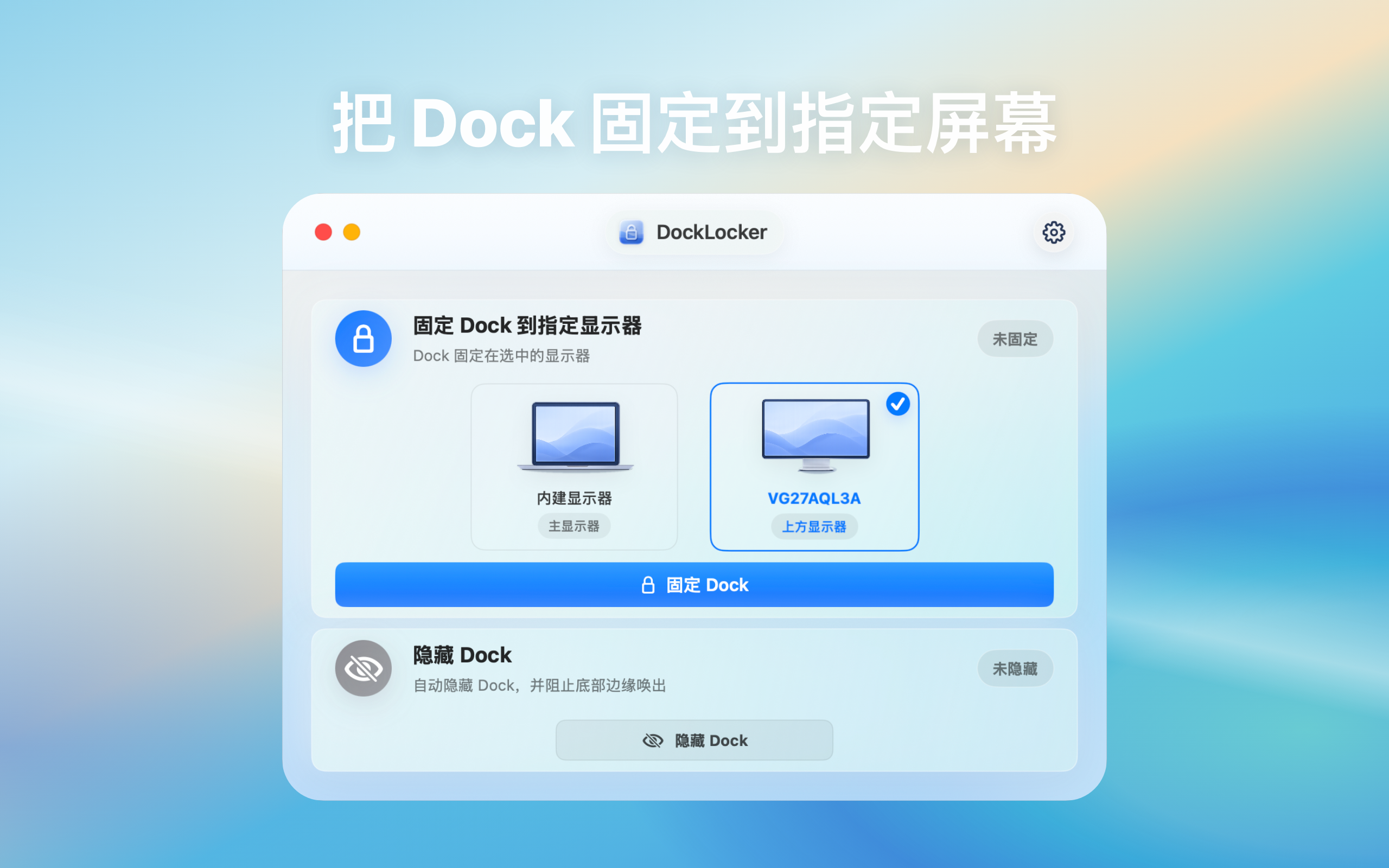
Dock 跑到副屏时,先记录鼠标触发位置和显示器排列。DockLocker 用于减少多屏工作中的意外换屏;是否适合你的布局,需要在同一套配置下验证。
安装前记录当前配置
记下 macOS 版本、主屏与副屏的左右或上下排列、Dock 在底部还是侧边,以及“显示器具有单独的空间”的当前设置。分别在普通窗口和全屏应用中重复原来的鼠标动作,确认问题是否可重现。
安装并启用 DockLocker
- 从本页下载 DMG,打开后将 DockLocker 拖入“应用程序”。
- 启动 DockLocker,按提示在系统设置的“隐私与安全性 → 辅助功能”中授权;只给你刚安装的应用授权。
- 回到应用,从菜单栏启用锁定,然后重复安装前的鼠标路径。
- 检查 Dock 是否还会意外换屏,以及主动切换窗口、全屏和屏幕共享是否仍符合需要。
锁定后仍换屏怎么办
先确认应用正在运行、锁定已启用、辅助功能权限仍有效。若只在唤醒或重新接屏幕后发生,重新核对屏幕排列并开关一次锁定;仍无法复现稳定结果时,记录系统版本和触发步骤再反馈,不要反复修改无关音频或文件设置。
怎样判断效果
比较同一路径下启用前后 Dock 的位置,随后测试睡眠唤醒、重接显示器和全屏切换。没有针对你的配置测试前,不应把某次成功当成所有布局都兼容。卸载或不再使用时,可关闭锁定并撤销对应辅助功能权限。