
文件路径和网页链接复制多了怎么整理
如果你刚复制过一段文本、链接、代码片段或图片,转头又被新的复制内容覆盖,这篇会从真实使用场景讲清 文件路径剪贴板、链接复制历史、资料整理 怎么处理,而不是只告诉你“装一个剪贴板工具”。
文件路径剪贴板链接复制历史资料整理
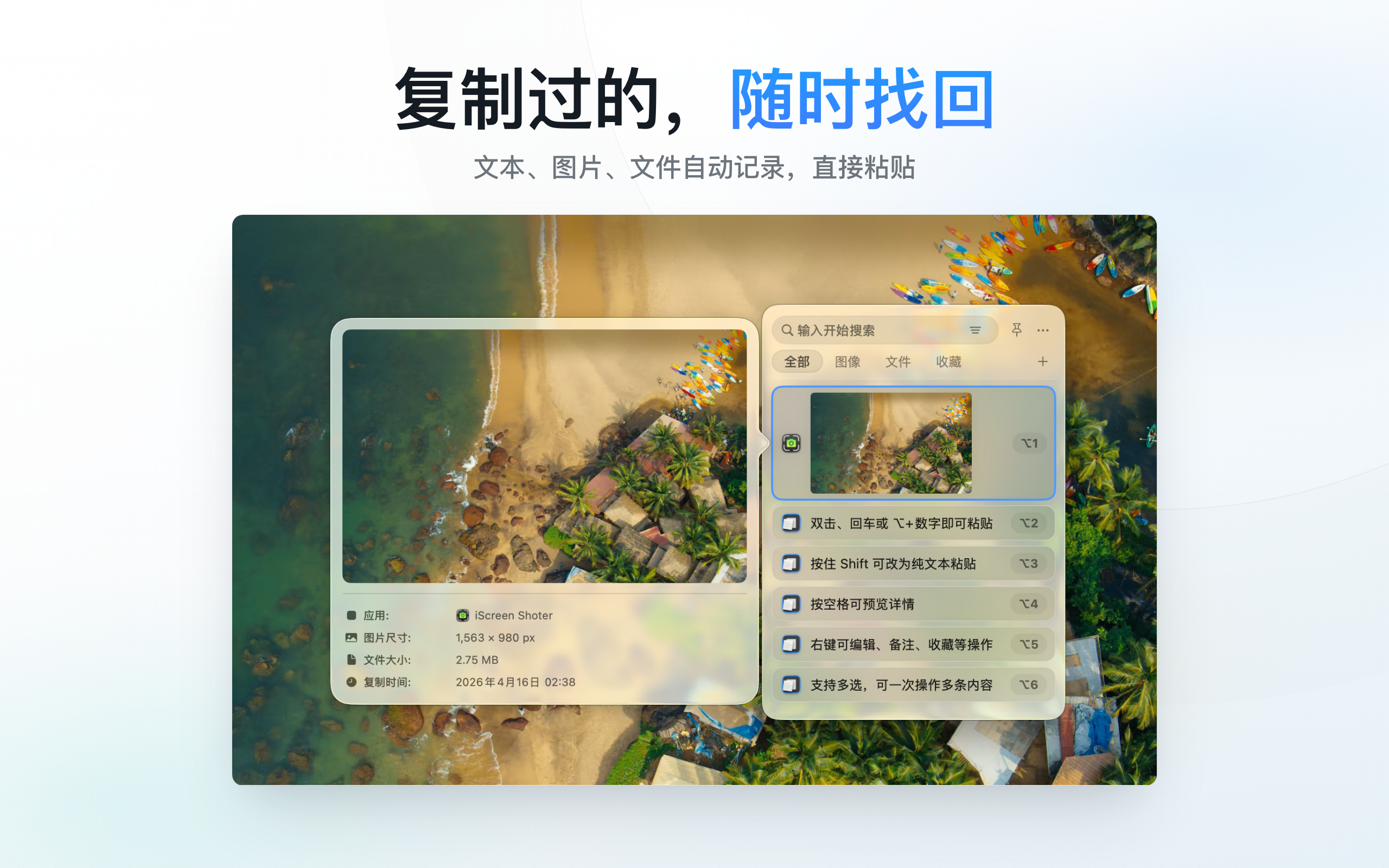
一个真实场景
例如写文档时先复制客户名称、再复制网页链接、又复制一段邮件内容,如果历史记录未启用,较早的复制内容可能没有保存;macOS Tahoe 26 可先查看 Spotlight 的剪贴板历史。使用 CopyHistory 的价值,是把这些零散复制动作变成可搜索的历史记录,之后可以按关键词、类型或收藏状态找回。
读完后你应该能判断哪些复制内容值得长期保留,哪些应该及时清理,以及如何避免敏感内容留在历史里。
文件路径和网页链接复制多了怎么整理:直接答案
文件路径、下载链接和资料链接适合按关键词搜索,避免回到 Finder 或浏览器反复查找。
这篇指南面向正在搜索“文件路径剪贴板”并需要同时判断工具能力、隐私边界和失败条件的 Mac 用户。
怎么判断这篇指南是否适合你
搜索“文件路径和网页链接复制多了怎么整理”时,真正要解决的通常不是一个关键词,而是“我的文件或工作流现在卡在哪里”。可以按下面几种情况判断是否继续使用本文流程。
| 当前场景 | 为什么相关 | 建议动作 |
|---|---|---|
| 内容经常被新复制覆盖 | 需要历史搜索、收藏和快速粘贴,而不是临时记事本。 | 先确认哪些 App 的内容最常需要找回,再设置清理习惯。 |
| 复制内容包含客户资料或验证码 | 隐私边界比保存数量更重要。 | 定期清理敏感记录,确认本地保存和忽略规则。 |
| 写作、开发或客服要反复复用片段 | 关键词搜索和常用列表能减少重复打开来源。 | 给高频片段做收藏,不要只依赖系统剪贴板。 |
如果你的情况不在表格里,优先回到文件来源、权限、目标设备、隐私边界这四个问题。只要这四点清楚,后面的工具选择和排查路径就会简单很多。
先确认复制历史要解决什么问题
处理“文件路径剪贴板、链接复制历史、资料整理”这类需求时,重点不是转换格式,而是减少重复复制、找回被覆盖内容、快速搜索常用片段,并控制剪贴板内容的保存范围。
日常使用方式
建议把高频文本、链接、代码片段和图片复制记录分开查看。需要反复使用的内容可以收藏或固定,不再需要的记录及时清理,避免搜索时被过期内容干扰。
隐私和权限
剪贴板可能包含验证码、链接、客户资料或临时代码。使用前应查看保存策略、忽略规则和本地数据边界,确认工具只在你接受的范围内记录内容。
建议按这 4 步设置复制历史
- 先打开 CopyHistory,再复制几条不敏感的示例文字、公开链接或图片,确认哪些类型需要保存。
- 打开 CopyHistory 后,用关键词搜索和类型筛选验证常用内容是否能快速定位。
- 把高频内容加入收藏或常用列表,减少反复打开原文档、聊天记录或网页的次数。
- 定期清理过期记录,并检查隐私页说明,避免长期保存不再需要的临时内容。