
本地压缩包预览的隐私优势
如果你只是想先看文件夹里有什么、压缩包是否值得解压、Markdown 或电子书能不能快速确认内容,这篇会把 本地压缩包预览、文件隐私 放到 Finder 的真实操作里讲。
本地压缩包预览文件隐私
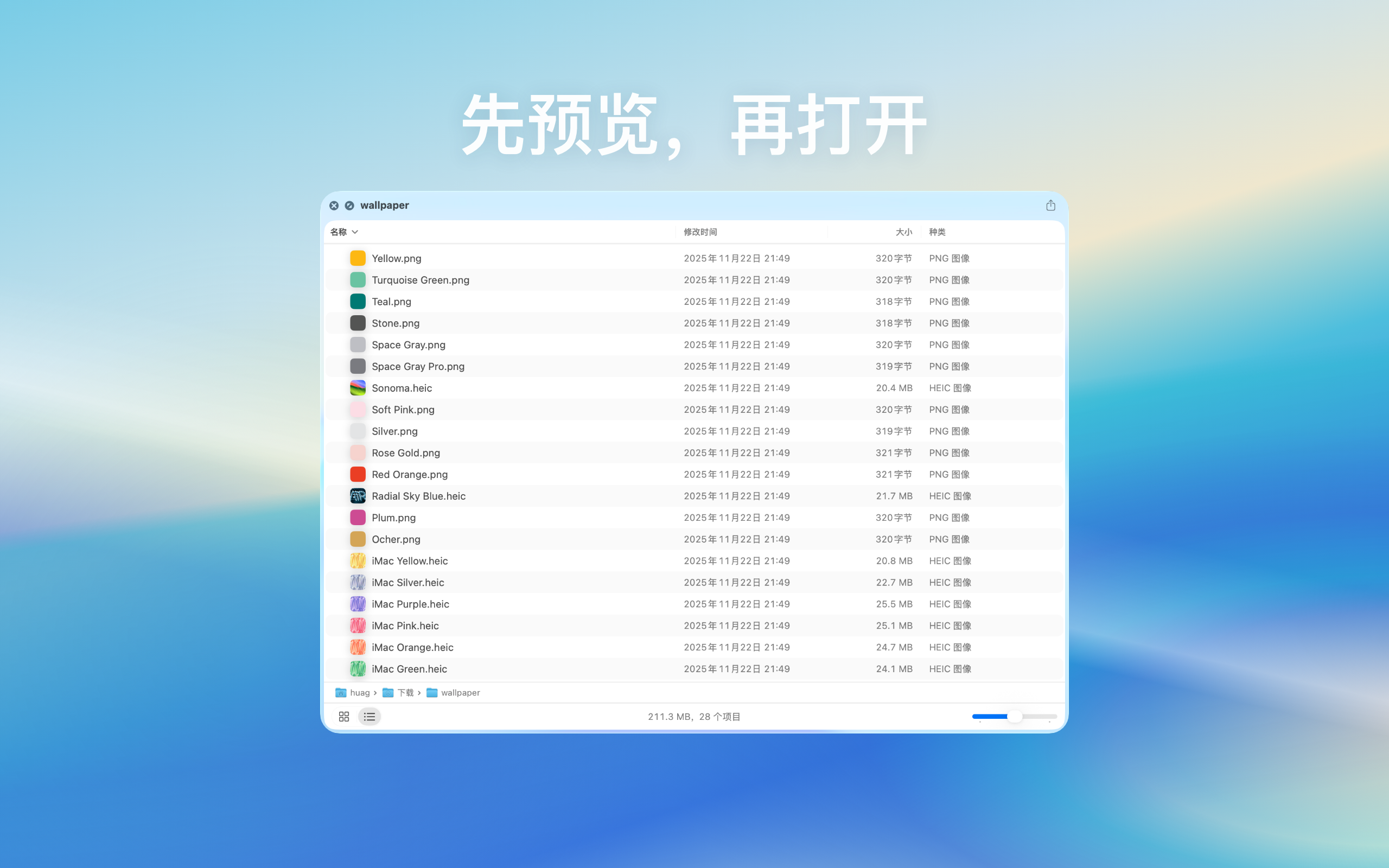
一个真实场景
例如下载了多个命名相近的压缩包,逐个解压会占空间也浪费时间。用 Quick Preview 先预览目录结构,可以先判断哪个包包含目标文件,再决定是否打开、移动或删除。
读完后你应该能判断什么时候用空格预览就够了,什么时候仍然需要打开专门 App。
本地压缩包预览的隐私优势:直接答案
不需要上传压缩包内容,就能在本机判断文件结构。
这篇指南面向正在搜索“本地压缩包预览”并需要同时判断工具能力、隐私边界和失败条件的 Mac 用户。
怎么判断这篇指南是否适合你
搜索“本地压缩包预览的隐私优势”时,真正要解决的通常不是一个关键词,而是“我的文件或工作流现在卡在哪里”。可以按下面几种情况判断是否继续使用本文流程。
| 当前场景 | 为什么相关 | 建议动作 |
|---|---|---|
| 只想确认文件夹或压缩包里有什么 | 预览比完整打开或解压更省时间。 | 先看目录结构,再决定是否打开、移动或删除。 |
| 经常处理 Markdown 或电子书 | Quick Look 可以减少切换阅读器和编辑器的次数。 | 用样本文件确认格式显示效果,再纳入日常流程。 |
| 下载目录堆积很多未知文件 | 预览能降低误打开和误解压风险。 | 优先处理来源不明、体积较大或命名相近的文件。 |
如果你的情况不在表格里,优先回到文件来源、权限、目标设备、隐私边界这四个问题。只要这四点清楚,后面的工具选择和排查路径就会简单很多。
先判断要预览的文件类型
处理“本地压缩包预览、文件隐私”这类 Finder 预览需求时,先看对象是文件夹、压缩包、Markdown、电子书还是项目目录。不同文件类型需要关注的不是同一件事。
预览比打开更省时间的场景
下载目录、项目素材、压缩包和文档集合里,经常只是想先确认内容结构。Quick Look 预览能减少误打开、误解压和在多个 App 之间切换的成本。
本地预览边界
文件结构、文档内容和压缩包清单都属于本机资料。优先使用本地 Quick Look 扩展,可以在不上传文件的情况下判断内容是否需要进一步打开或整理。
建议按这 4 步测试预览效果
- 准备一个小样本文件夹,包含当前最常遇到的文件夹、压缩包、Markdown 或电子书。
- 在 Finder 中选中文件后按空格,确认预览内容是否足以判断文件是否需要打开。
- 对下载目录、项目素材和归档文件分别测试,观察是否减少误打开和误解压。
- 如果预览失败,先检查文件类型、文件完整性和 Quick Look 扩展权限,再看产品页说明。