
企业微信分身占用磁盘空间太大怎么安全清理
依据当前产品工作流、文末官方资料和可重复测试步骤整理;账号及兼容性结果仍需以你已安装的版本实测为准。
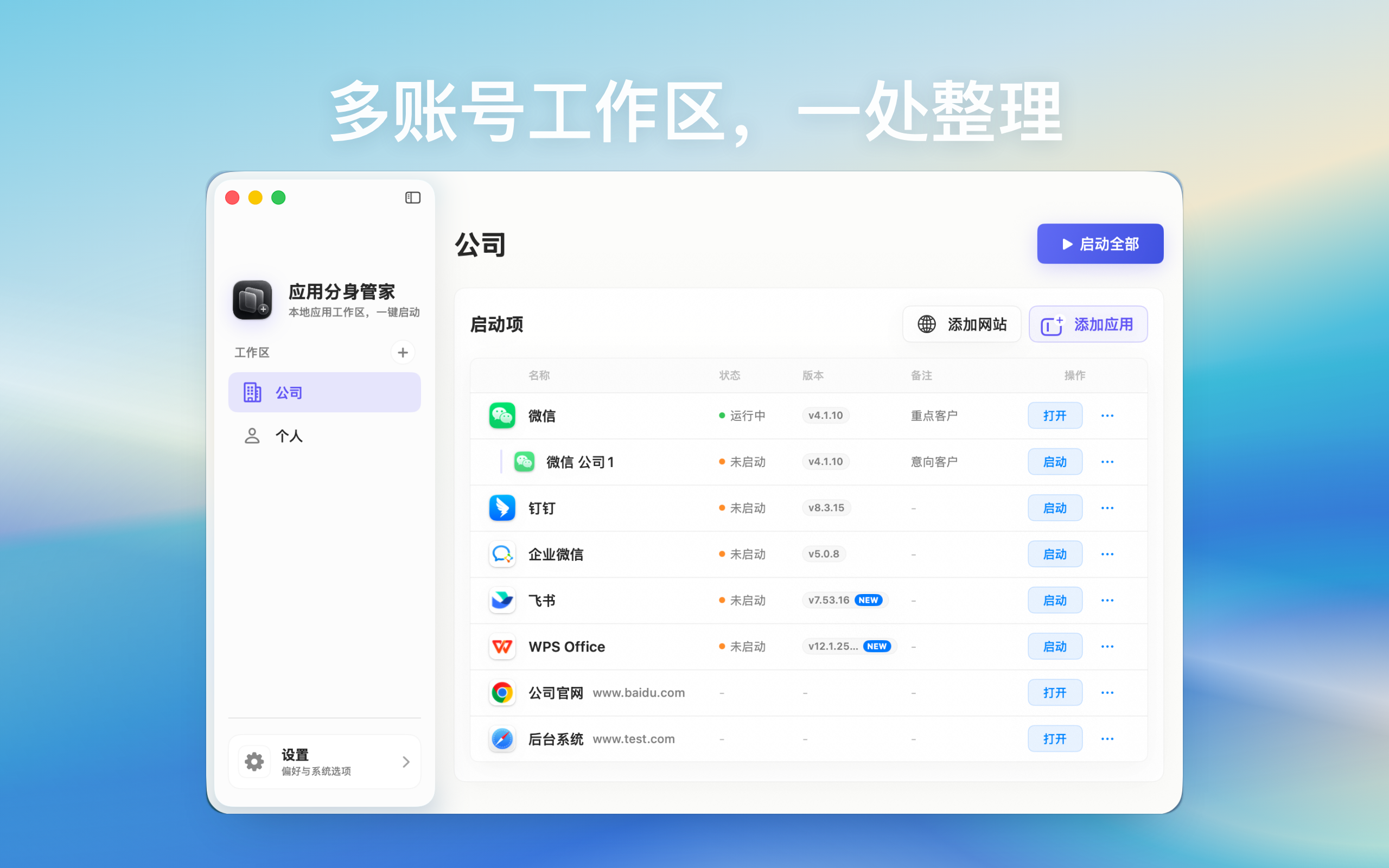
测量企业微信多个账号的缓存、下载与本地会话占用,优先使用官方清理方式,避免误删唯一可用实例或工作文件。
先测量,不要看见大目录就删
打开“系统设置 → 通用 → 储存空间”,检查相关应用、文稿和下载;再到企业微信内部查看储存管理,记录大型会话和媒体。等待同步稳定后比较官方应用和各实例。不要根据图标数量猜占用,也不要删除用途不明的目录。
先分清四类数据
- 平台云端数据:由企业微信控制的消息和文件。
- 本地会话数据:维持账号登录所需的信息。
- 缓存:企业微信通常可以重新下载的数据。
- 用户下载:Finder 中可能受项目留存要求约束的副本。
优先使用平台自己的清理入口
先用企业微信官方的“管理储存空间”、缓存、自动下载或保留周期设置,读清楚操作影响本机还是全部设备。先在非关键账号测试,并确认历史、必要文件和登录状态仍在。清缓存不等于删除会话或注销账号。
按角色审计 Finder 下载
使用“在 Finder 中显示”追踪样本文件,确认多个实例是否共用目录。清理前把必须保留的公司文件移入批准存储,只删除确认无用的重复文件。不要因为目录名称含有企业微信就让通用清理软件批量处理应用容器。
防止空间马上重新涨回来
关闭不需要的媒体自动下载,退出或移除已经不用的账号,高流量社区账号改为按需打开。长期多账号 Mac 应每月检查一次储存空间。多个账号分别维护缓存可能合理,应设置可接受的剩余空间阈值,而不是承诺完全不重复。
停止与恢复条件
清理导致唯一可恢复账号退出、必要本地记录消失,或目标路径不明确时应立即停止。删除实例前先确认账号恢复方式和组织留存政策。应用身份管家可以移除本机入口,但不能代替你处理平台数据、关联会话和 Finder 下载。