
怎样把企业微信多账号工作流安全迁移到新 Mac
依据当前产品工作流、文末官方资料和可重复测试步骤整理;账号及兼容性结果仍需以你已安装的版本实测为准。
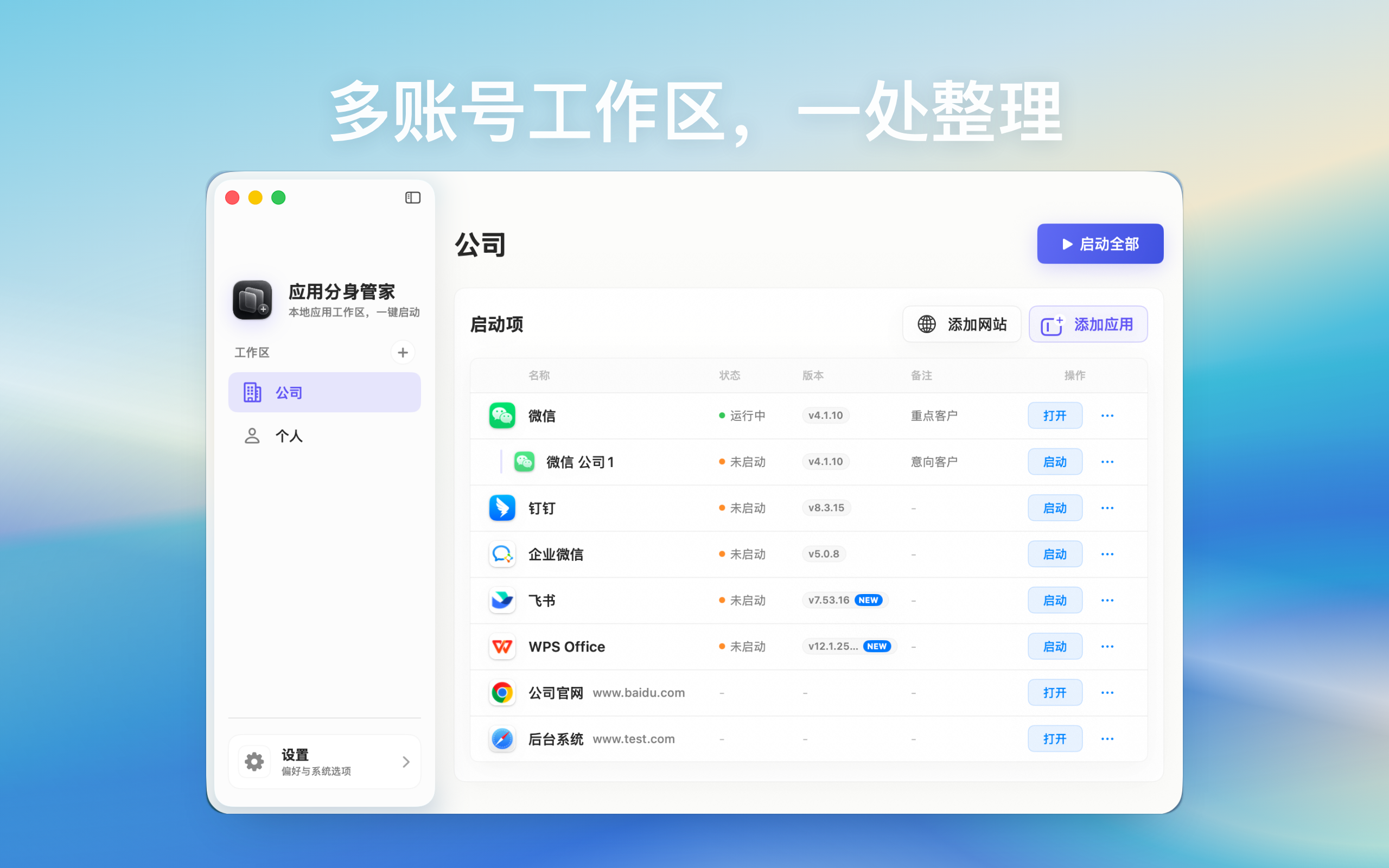
在新 Mac 上重建并验证企业微信多账号工作流,不假设本地实例、登录会话和文件可以直接复制。
按重建来计划,不要假设无感复制
本地企业微信实例、平台会话、下载文件和账号恢复是不同对象。不要假设迁移助理或复制应用入口会保留有效登录。先盘点角色,在新 Mac 上使用平台官方登录和设备批准流程。
建立迁移清单
- 列出实例名称和已授权账号角色。
- 记录企业微信、macOS 和应用身份管家版本。
- 确认必须保留的本地文件,不在清单写私人消息。
- 确认恢复方式和管理员联系人。
- 选择一个非关键测试账号。
准备新 Mac
通过当前正规渠道安装官方企业微信和应用身份管家,完成正常系统更新,并先打开官方应用。只在工作流确实需要时授予通知、麦克风、相机和文件权限,不要从旧电脑继承过期辅助程序或过宽权限。
先重建并验证一个角色
建立名称清晰的实例,通过企业微信完成认证,测试身份、消息、文件、通话权限、通知、链接、退出重开和重启。在测试实例通过前,按组织政策保留旧 Mac 作为回退。
通过批准渠道迁移资料
优先使用企业微信提供的云端历史、导出、设备迁移或管理员流程,只把必需本地文件移入批准存储。不要为了免登录而复制未知应用容器或会话令牌,这可能带来损坏和安全风险。
有计划地退役旧 Mac
所有必要角色通过后,按平台和公司规则退出或撤销旧会话,移除无用实例并确认保留文件。关键功能在新 Mac 失败时暂停迁移,不要同时改变剩余全部账号。