
不需要时如何卸载 DockLocker
如果你的 Dock 经常因为鼠标触到屏幕边缘跑到另一个显示器,或者演示、全屏剪辑时被误唤起,这篇会用多显示器工作流解释 卸载DockLocker、撤销辅助功能权限、Mac应用卸载 怎么判断。
卸载DockLocker撤销辅助功能权限Mac应用卸载
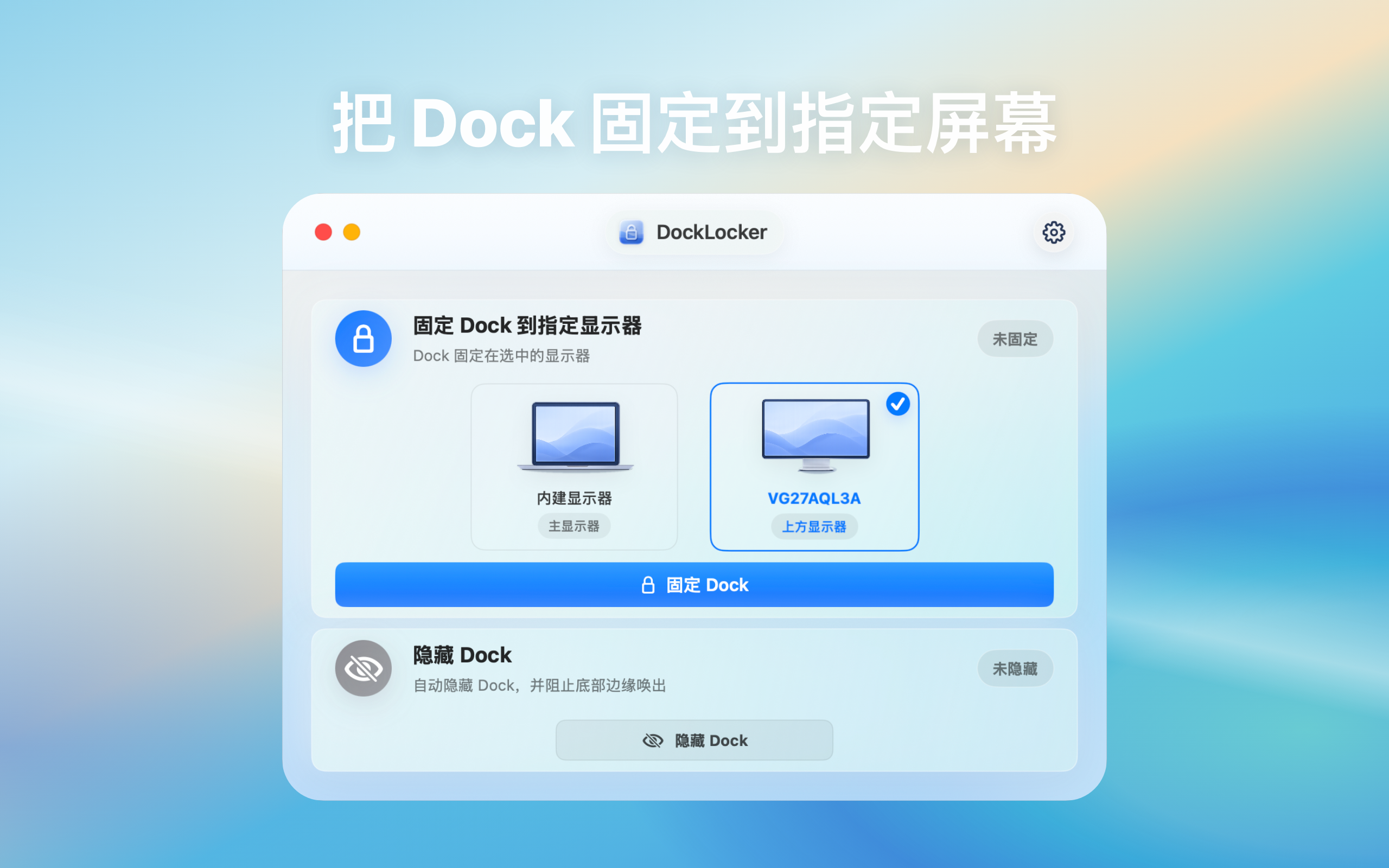
一个真实场景
例如主屏在左、外接屏在右,鼠标从一个屏幕拖到另一个屏幕时频繁触发 Dock。DockLocker 的作用不是改变 macOS 的整体操作方式,而是减少这种边缘误触带来的中断。
读完后你应该能判断是否真的需要锁定 Dock,以及授予辅助功能权限前要确认哪些边界。
不需要时如何卸载 DockLocker:直接答案
卸载系统辅助类工具时,应移除应用、检查登录项,并按需撤销辅助功能权限。
这篇指南面向正在搜索“卸载DockLocker”并需要同时判断工具能力、隐私边界和失败条件的 Mac 用户。
怎么判断这篇指南是否适合你
搜索“不需要时如何卸载 DockLocker”时,真正要解决的通常不是一个关键词,而是“我的文件或工作流现在卡在哪里”。可以按下面几种情况判断是否继续使用本文流程。
| 当前场景 | 为什么相关 | 建议动作 |
|---|---|---|
| 外接显示器时 Dock 经常换屏 | 问题来自多显示器边缘交互,适合先固定 Dock 行为。 | 记录触发屏幕和鼠标路径,再测试锁定效果。 |
| 演示或全屏工作被 Dock 打断 | 稳定性比功能数量更重要。 | 授予权限后用真实演示场景连续测试。 |
| 担心系统权限用途 | 系统辅助类工具必须解释权限边界。 | 只从官网获取,并查看隐私政策和产品页说明。 |
如果你的情况不在表格里,优先回到文件来源、权限、目标设备、隐私边界这四个问题。只要这四点清楚,后面的工具选择和排查路径就会简单很多。
先确认 Dock 被打断的场景
处理“卸载DockLocker、撤销辅助功能权限、Mac应用卸载”这类问题时,重点是多显示器、演示、全屏工作流或边缘误触是否频繁打断操作。先判断发生在哪个屏幕和哪种使用姿势下。
锁定 Dock 的工作流
安装后按系统提示授予必要权限,再根据显示器布局和日常操作习惯调整。目标不是改变 macOS 使用方式,而是减少 Dock 被意外唤起或跑到其他屏幕的次数。
权限说明
Dock 相关工具通常需要本机系统权限来识别和约束交互。使用前应阅读产品页和隐私说明,确认权限用途、下载来源和更新渠道。
建议按这 4 步排查 Dock 移动
- 记录 Dock 跑到其他屏幕的触发姿势,例如全屏、外接显示器或鼠标触边。
- 安装 DockLocker 后按 macOS 提示授予必要权限,并确认下载来源是官网。
- 在常用显示器布局下连续测试一段时间,确认 Dock 是否仍被意外唤起或移动。
- 如果工作流改变,重新检查系统设置、辅助功能权限和产品页说明。